
Как создать пошаговое видео для обучения использованию программы AutoCAD
Основы AutoCAD: что это и для чего используется
Основы AutoCAD: что это и для чего используется
Описание программы
AutoCAD — это профессиональная CAD-программа (система автоматизированного проектирования) для создания 2D и 3D чертежей. Разработана компанией Autodesk, используется в различных областях инженерного и архитектурного проектирования.
Основные функции
- Геометрические инструменты: включают линии, окружности, дуги и полилинии.
- Текстурирование и материалы: поддерживает настройку поверхностей.
- Масштабирование и аннотации: возможность масштабирования и добавления текстовых комментариев.
- Библиотека блоков: система блоков для повторного использования элементов.
- 3D моделирование: возможность создания и редактирования 3D моделей.
Преимущества использования AutoCAD
- Производительность: автоматическое создание чертежей с высокой точностью.
- Профессиональное качество: широкое использование в архитектуре, инженерии и дизайне.
- Интеграция: интегрируется с другими программами для обмена данными.
- Обширная функциональность: поддержка множества форматов и стандартов.
Основные возможности для обучения
- Видео-инструкции: шаговые уроки для различных уровней мастерства.
- Практические задания: реальные проекты для применения теоретических знаний.
- Онлайн-курсы: доступ к обширному арсеналу учебного материала.
Таблица ключевых данных
| Параметр | Значение |
|---|---|
| Разработчик | Autodesk |
| Версии | 2023 и выше |
| Основные функции | 2D и 3D моделирование, блоки, аннотации |
| Цели использования | Архитектура, инженерия, дизайн |
Заключение
AutoCAD является инструментом выбора для профессионалов, нуждающихся в точных и профессиональных чертежах. Основные возможности программы делают её незаменимой в инженерных и архитектурных проектах. Пошаговое видео обучение поможет максимально эффективно использовать возможности AutoCAD.
Установка и настройка программы AutoCAD
Установка и настройка программы AutoCAD
Основные шаги установки
Для установки AutoCAD необходимо выполнить следующие шаги:
-
Скачать программу:
- Посетите официальный сайт Autodesk.
- Зарегистрируйтесь или войдите в аккаунт.
- Скачайте нужную версию AutoCAD.
-
Запустить установщик:
- Найдите файл установки (обычно имеет расширение
.exe). - Запустите установщик и принимайте стандартные условия лицензионного соглашения.
- Найдите файл установки (обычно имеет расширение
-
Выбрать компоненты:
- Выберите нужные компоненты для установки (стандартно устанавливайте все).
-
Завершить установку:
- После завершения установки нажмите кнопку "Завершить".
Основные шаги настройки
Программа автоматически проверяет совместимость системных компонентов и готова к использованию. Однако, для более оптимальной работы, выполните следующие настройки:
-
Предпочтения системы:
- Перейдите в "Редагирование" -> "Предпочтения системы".
- Настройте язык интерфейса, единицы измерения и параметры экрана.
-
Сохранение по умолчанию:
- Откройте "Редагирование" -> "Настройки".
- Укажите папку для сохранения файлов по умолчанию.
-
Буфер обмена:
- В меню "Редагирование" -> "Предпочтения" -> "Буфер обмена" установите параметры для оптимальной работы.
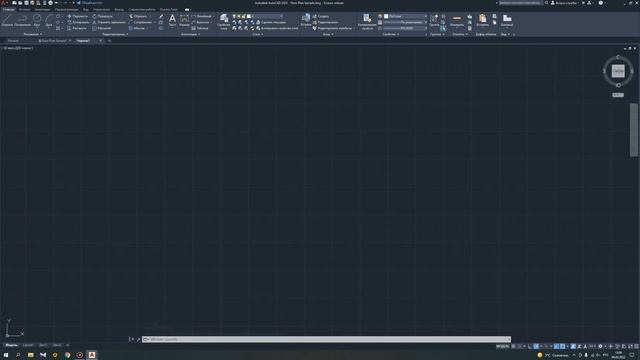
Уроки Автокад с нуля. 1 Урок Autocad.
Ключевые данные
| Параметр | Значение |
|---|---|
| Официальный сайт | Autodesk |
| Основной интерфейс | Графический пользовательский интерфейс (GUI) |
| Тип лицензии | Постоянная / Подписка |
| Совместимость | Windows 10/11, macOS |
Установка и настройка AutoCAD требует небольшого времени, но обеспечивает высокую производительность и комфорт при работе. Все шаги сформированы для максимальной простоты и понятности.
Интерфейс программы: панели инструментов и основные элементы
Интерфейс программы: панели инструментов и основные элементы
Основные панели инструментов
Программа AutoCAD содержит несколько панелей инструментов, которые предоставляют доступ к ключевым функциям. Вот основные из них:
Панель инструментов "Главная"
- Рисование: Инструменты для создания линий, окружностей и других элементов.
- Модифицирование: Инструменты для изменения существующих объектов (вырезание, копирование, перемещение).
- Объекты: Создание различных геометрических объектов (многоугольники, эллипсы и т.д.).
Панель инструментов "Вид"
- Просмотр: Функции для настройки вида чертежа (перспектива, масштаб).
- Отображение: Настройки для отображения объектов (закраска, слои).
Панель инструментов "Моделирование"
- Построение: Инструменты для 3D моделирования (создание блоков, осей и сеток).
- Редактирование: Инструменты для изменения 3D моделей (вращение, масштабирование).
Основные элементы интерфейса
Меню
- Файл: Создание, открытие, сохранение и выход.
- Редактирование: Копирование, вставка и отмена действий.
- Вид: Настройки отображения чертежа и панелей инструментов.
Стандартное меню быстрого доступа
Содержит самые часто используемые команды:
- Новый: Создание нового файла.
- Открыть: Открытие существующего файла.
- Сохранить: Сохранение текущего файла.
Панели инструментов
- Рисование: Инструменты для черчения 2D и 3D элементов.
- Модифицирование: Инструменты для изменения и управления существующими элементами.
Панели свойств
- Общие: Основные свойства объекта (имя, тип, размер).
- Видимость: Настройки отображения (слои, закраска).
Стандартные кнопки
- Сохранить: Сохранение изменений.
- Отмена: Отмена последнего действия.
- Переход к предыдущему: Возвращение к предыдущему состоянию чертежа.
Таблица ключевых элементов интерфейса AutoCAD
| Элемент | Описание |
|---|---|
| Меню "Файл" | Создание, открытие и сохранение файлов. |
| Панель "Рисование" | Инструменты для создания элементов. |
| Панель "Модифицирование" | Инструменты для изменения элементов. |
| Панель свойств | Настройки отображения и свойств объектов. |
Создавая пошаговое видео для обучения использованию программы AutoCAD, важно сосредоточиться на этих панелях инструментов и элементах интерфейса, чтобы обучаемые понимали основы работы с программой.
Создание и управление документами в AutoCAD
Создание и управление документами в AutoCAD
Создание и управление документами в AutoCAD является основным инструментом для инженеров и дизайнеров. Вот краткое руководство по этой важной задаче.
Основные этапы создания документа
Инициализация проекта
- Создание нового документа:
- Команда
NEWсоздаёт новый файл. - Параметры: устанавливаются единицы измерения, тип рисунка (двумерный или трёхмерный).
- Команда
Сохранение документа
- Сохранение:
- Команда
SAVE. - Назначение имени файлу и выбор каталога.
- Рекомендуется использовать расширение
.dwg.
- Команда
Настройка страницы
- Настройка рисунка:
- Команда
PAPER. - Установка листов бумаги, масштаба и размещения.
- Включение необходимых ячеек для печати.
- Команда
Управление документами
Открытие документа
- Загрузка существующего документа:
- Команда
OPEN. - Выбор файла из диалогового окна.
- Команда
Редактор документа
-
Правка:
- Использование команд
EDIT,COPY,PASTEдля изменения содержания. - Настройка свойств объектов с помощью
PROPERTIES.
- Использование команд
-
Визуализация:
- Команды для масштабирования и перемещения (
ZOOM,PAN). - Видовые настройки (
VIEW) для лучшего восприятия.
- Команды для масштабирования и перемещения (
Управление слоями
- Слои:
- Команда
LAYERдля создания, удаления и редактирования слоёв. - Настройка видимости и свойств слоёв.
- Команда
Таблица ключевых команд
| Команда | Описание |
|---|---|
| NEW | Создание нового документа |
| SAVE | Сохранение текущего документа |
| OPEN | Открытие существующего документа |
| EDIT | Редактирование объектов |
| ZOOM | Масштабирование рисунка |
| LAYER | Управление слоями |
Создать и управлять документами в AutoCAD можно с помощью базовых команд и инструментов. Знание этих ключевых элементов позволяет эффективно работать с программой, обеспечивая точность и качество проектных решений.
Основы чертежного пространства: рисование линий и контуры
Основы чертежного пространства: рисование линий и контуры
Программа AutoCAD — это мощный инструмент для создания чертежей и технических изображений. Основными элементами чертежного пространства являются линии и контуры. Вот основные принципы их рисования.
Основные команды для рисования линий
В AutoCAD существует несколько команд для рисования линий:
Команда LINE
- Используется для рисования прямых линий.
- Вводится командой
LINEилиL. - Параметры:
- Введите координату начала линии.
- Затем введите координату конца линии.
Команда POLYLINE
- Возможность рисования множества связанных прямых линий.
- Вводится командой
POLYLINEилиPL. - Позволяет создавать замкнутые и незамкнутые контуры.
Особенности контурного рисования
Замкнутые контуры
- Контуры могут быть замкнутыми или незамкнутыми.
- Замкнутые контуры используются для обозначения областей.
Свойства линий
- Толщина линии (Lineweight):
- Устанавливается через свойства объектов.
- Важна для читабельности и визуализации на печать.
- Цвет линии (Color):
- Можно выбрать любой из доступных цветов.
- Полезно для выделения элементов.
Настройка масштаба
- Все линии и контуры масштабируются вместе с чертежом.
- Используется команда
SCALEдля изменения масштаба объектов.
Таблица ключевых данных
| Команда | Сокращение | Описание |
|---|---|---|
| LINE | L | Рисование прямых линий |
| POLYLINE | PL | Рисование множества линий и контуры |
| SCALE | Изменение масштаба объектов |
Рисование линий и контуры — это основа чертежного пространства в AutoCAD. Овладение основными командами и свойствами объектов позволит создавать точные и читаемые чертежи. Это первый шаг к мастерству в AutoCAD и необходимый инструмент для всех пользователей программы.
Использование координатных систем
Использование координатных систем
Координатные системы в AutoCAD — важный инструмент для точного моделирования. Они помогают определять положение объектов и упрощают процесс редактирования.
Основные координатные системы
В AutoCAD используются три основные координатные системы:
Картезианская система
- Основные оси: X, Y, Z
- Направление осей: X-ось горизонтальная, Y-ось вертикальная, Z-ось перпендикулярна плоскости рисования
- Использование: основной метод координат для точного размещения объектов
Ортогональная система
- Основные оси: X, Y, Z
- Направление осей: как в картезианской, но с добавлением возможности движения вдоль одной оси без изменения координат по другим
- Использование: удобна для создания вертикальных и горизонтальных элементов
Пользовательская координатная система (UCS)
- Основные оси: пользовательские оси
- Настройка: может быть пользователем задана ориентация
- Использование: позволяет моделировать объекты в любом направлении, что упрощает работу с трёхмерными моделями
Как использовать координатные системы в AutoCAD
-
Установка начала координат
- Команда:
HOME - Описание: возвращает ваш вид на начальную точку (0,0,0)
- Команда:
-
Изменение текущей координатной системы (UCS)
- Команда:
UCS - Описание: позволяет изменить текущую координатную систему для удобства работы с объектами
- Команда:
-
Использование относительных координат
- Описание: вводятся с префиксом "@", например,
@10,20для ввода координат относительно текущей точки
- Описание: вводятся с префиксом "@", например,
-
Переключение между координатными системами
- Описание: можно использовать команду
UCSдля переключения, например, между UCS и картезианской системой
- Описание: можно использовать команду
Таблица ключевых данных
| Команда | Описание |
|---|---|
| HOME | Возвращает вид на начальные координаты (0,0,0) |
| UCS | Изменение текущей координатной системы |
| @x,y | Ввод относительных координат (например, @10,20) |
| UCSICON | Показывает или скрывает иконку текущей координатной системы |
Координатные системы — это фундаментальные инструменты в AutoCAD, которые позволяют пользователям создавать точные и комплексные модели. Знание и умение использовать эти системы значительно упрощают процесс работы.
Работа с объектами: свойства и свойствовий выбор
Работа с объектами: свойства и свойствовой выбор
В данном разделе рассматривается работа с объектами в AutoCAD, фокусируясь на свойствах и стратегиях свойствового выбора для создания пошагового видео для обучения.
Основные свойства объектов
В AutoCAD объекты обладают различными свойствами, которые можно использовать для их идентификации и редактирования. Основные свойства включают:
- Цвет
- Тип линии (линия, кривая)
- Толщина линии (LT)
- Слой (Layer)
- Прозрачность (Transparency)
- Стиль шрифта (Text Style)
Виды свойствового выбора
Свойствовый выбор предполагает фильтрацию объектов по их свойствам для более удобного управления. Возможны следующие методы:
По свойству цвета
Выделение объектов пользователем осуществляется через диалоговое окно "Выбор по цвету".
![[AutoCAD Architectura] Как бесплатно загрузить и активировать программы с сайта Autodesk](https://pic.rtbcdn.ru/video/8a/86/8a86a9bcd2238a733cba528375a0ff63.jpg)
По слою
Используется панель "Слои", где можно выбрать конкретный слой для редактирования.
По типу и толщине линии
Для выбора можно воспользоваться командой "Выделить специфический", где можно фильтровать объекты по их типу и толщине.
Практические советы для видеообучения
При создании пошагового видео для обучения AutoCAD особое внимание следует уделить следующим моментам:
- Пошаговое пояснение: Каждое действие должно быть описано пошагово.
- Примеры: Покажите на практике выбор объектов по разным свойствам.
- Визуальные подсказки: Используйте подчеркивание и указание на интерфейсе программы.
Ключевые данные
| Свойство | Описание |
|---|---|
| Цвет | Определяет цвет объекта |
| Тип линии | Линии или кривые |
| Толщина линии | Ширина линии |
| Слой | Группа объектов на которой можно работать |
| Прозрачность | Уровень прозрачности объекта |
| Стиль шрифта | Определяет стиль шрифта для текстового объекта |
Работа с свойствами объектов в AutoCAD — это важная часть обучения. Понимание и правильный выбор свойств позволяет эффективно управлять объектами и создавать сложные конструкции. Краткое и лаконичное видеообучения должно сосредоточиться на основных методах свойствового выбора, чтобы обучаемый мог легко освоить данную технологию.
Методы редактирования объектов: перемещение, копирование и масштабирование
Методы редактирования объектов: перемещение, копирование и масштабирование
При создании пошагового видео для обучения использованию AutoCAD, важно осветить основные методы редактирования объектов: перемещение, копирование и масштабирование. Эти методы позволяют легко управлять элементами на чертеже.
Перемещение объектов
Перемещение объектов в AutoCAD выполняется с помощью команды MOVE.
Шаги:
- Выделите объект(ы) на чертеже.
- Введите команду MOVE.
- Укажите точку отсчета (первая точка).
- Укажите точку назначения (вторая точка).
Пример:
MOVE [0,0] [10,10]Копирование объектов
Копирование объектов осуществляется с помощью команды COPY.
Шаги:
- Выделите объект(ы) для копирования.
- Введите команду COPY.
- Укажите точку отсчета.
- Укажите точку назначения для копии.
Пример:
COPY [0,0] [10,10]Масштабирование объектов
Масштабирование объектов осуществляется с помощью команды SCALE.
Шаги:
- Выделите объект(ы) для масштабирования.
- Введите команду SCALE.
- Укажите точку отсчета (центр масштабирования).
- Укажите фактор масштабирования.
Пример:
SCALE [0,0] 2Таблица ключевых команд
| Команда | Описание | Пример использования |
|---|---|---|
| MOVE | Перемещение объекта | MOVE [0,0] [10,10] |
| COPY | Копирование объекта | COPY [0,0] [10,10] |
| SCALE | Масштабирование объекта | SCALE [0,0] 2 |
Эти методы редактирования объектов — перемещение, копирование и масштабирование — являются фундаментом для эффективного управления чертежами в AutoCAD. Овладение ими позволяет значительно упростить процесс создания и редактирования проектов.
Использование слоев для организации чертежа
Использование слоев для организации чертежа
Введение в слои
Слои в AutoCAD — это инструменты для организации чертежей, позволяющие разделять различные элементы конструкции. Это помогает управлять видимыми объектами и упрощает редактирование.
Преимущества использования слоев
- Организация: Слои помогают разделять элементы чертежа по функциям (например, основания, стены, двери).
- Управление видимостью: Можно показать или скрыть слои по необходимости.
- Фильтрация: Легко фильтровать элементы по слоям для выделения или редактирования.
Основные правила использования слоев
- Наименования: Используйте описательные названия для слоев (например, "Walls", "Doors").
- Цвета и линии: Назначьте различным слоям разные цвета и типы линий для легкого идентификации.
- Слои по умолчанию: Включите слои по умолчанию для новых объектов, которые часто используются.
Шаги для создания и управления слоями
Создание слоя
- Откройте диалоговое окно "Слои" (
Layer Manager) черезLayerв инструментарии. - Нажмите
New layerи введите название. - Установите цвет и тип линии для нового слоя.
Добавление объектов на слои
- Выберите объект или ряд объектов.
- Перейдите в диалоговое окно "Слои".
- Выберите слой, к которому будет добавлен объект.
Переключение видимости слоев
- В диалоговом окне "Слои" выберите слой.
- Используйте кнопки
ON/OFFдля видимости слоя.
Блокировка и закрепление слоев
- Выберите слой и установите флажок
Lockдля предотвращения случайного редактирования. - Используйте
Frozenдля временного скрытия слоя.
Таблица ключевых данных
| Слой | Цвет | Тип линии | Видимость | Закреплено |
|---|---|---|---|---|
| Walls | Red | Continuous | ON | No |
| Doors | Blue | Dashed | OFF | Yes |
| Electrical | Green | Dot | ON | No |
Использование слоев в AutoCAD — это мощный инструмент для управления и организации чертежей. Это упрощает работу и повышает эффективность процесса создания проектов. Слои помогают структурировать чертежи, делая их более понятными и удобными для редактирования.
Работа с блоками и блок-схемы
Работа с блоками и блок-схемы в AutoCAD
Введение
Создание пошагового видео для обучения использованию AutoCAD требует четкого понимания блоков и блок-схем. Эти инструменты являются фундаментом для эффективного использования программы.
Блоки в AutoCAD
Определение и функции
Блоки в AutoCAD — это группы объектов, которые объединены в один элемент. Основные функции:
- Упрощение чертежей: блоки позволяют создавать и модифицировать компоненты, используя их многократно.
- Управление объектами: легкое изменение всех экземпляров блока сразу.
Создание и использование блоков
Шаги для создания блока:
- Выделите объекты, которые хотите включить в блок.
- Перейдите на вкладку "Home".
- Нажмите кнопку "Create Block".
- Задайте имя блока, область или файл параметров.
- Определите точку базы блока.
- Нажмите "OK".
Использование блока:
- Перейдите на вкладку "Home".
- Выберите инструмент "Insert".
- Выберите имя блока из списка.
- Укажите точку размещения.
Блок-схемы в AutoCAD
Определение и применение
Блок-схемы — это визуальный метод представления логической структуры блоков и их взаимодействий. Основные преимущества:
- Облегчение понимания: блок-схемы помогают понять, как блоки взаимодействуют друг с другом.
- Упрощение навигации: позволяют быстро найти и понять логику работы с блоками.
Создание блок-схемы
Шаги для создания блок-схемы:
- Создайте блоки, как описано выше.
- Используйте инструмент "Block Diagram" на вкладке "View".
- Добавьте блоки на диаграмму, выбирая их из списка.
- Создайте связи между блоками с помощью соответствующих инструментов.
Ключевые данные
| Аспект | Описание |
|---|---|
| Блоки | Группы объектов, модифицируемые как единое целое. |
| Блок-схемы | Визуальное представление взаимодействий блоков. |
| Создание блока | Выделение объектов, создание, назначение точке базы. |
| Вставка блока | Использование "Insert" на вкладке "Home". |
Работа с блоками и блок-схемы является критически важной для эффективного использования AutoCAD. Понимание этих инструментов позволит создать пошаговое видео, которое будет ясно и полезно для учеников.
Создание и использование шаблонов и макросов
Создание и использование шаблонов и макросов
Определение шаблонов и макросов
Шаблоны и макросы в AutoCAD помогают автоматизировать повторяющиеся задачи, ускорить процесс создания пошагового видео и упростить обучение пользователей.
Создание шаблонов
Шаги по созданию шаблонов
-
Создание базового шаблона
- Откройте AutoCAD и настройте рабочее пространство.
- Сохраните рабочий файл с названием "шаблон".
- Включите все необходимые инструменты и настройки для видео.
-
Настройка шаблона
- Создайте стандартные объекты, такие как линии, окружности и сетки.
- Установите стили текста и объектов для равномерного вида.
- Сохраните конфигурацию шаблона в файле DWT.
Примеры шаблонов
| Шаблон | Описание |
|---|---|
| Сетка | Базовая сетка для чертежей |
| Текст | Шаблон для стандартизованного текста |
Создание макросов
Шаги по созданию макросов
-
Открыть редактор макросов
- Используйте встроенный редактор макросов в AutoCAD.
- Нажмите на
Опции->Редактор макросов.
-
Запись макросов
- Начните запись действий, которые вы хотите автоматизировать.
- Включите команды, такие как
LINE,CIRCLE,LAYER,TEXT.
-
Сохранение макросов
- Сохраните макрос в файле с расширением
.mcr. - Используйте
RUNMACROдля вызова макроса при необходимости.
- Сохраните макрос в файле с расширением
Примеры макросов
| Макрос | Описание |
|---|---|
| DrawShape | Рисование стандартной фигуры |
| LayerSetup | Настройка слоев для чертежа |
Использование шаблонов и макросов в пошаговом видео
Включение шаблонов и макросов
-
Использование шаблонов
- Откройте созданный шаблон для видео.
- Настройте рабочее пространство и инструменты.
-
Включение макросов
- Запустите сохраненный макрос
RUNMACRO. - Покажите результат действий макроса в режиме реального времени.
- Запустите сохраненный макрос
Преимущества
-
Ускоренная работа
- Автоматизация повторяющихся задач.
-
Сокращение ошибок
- Постоянные стандарты для всех видео.
-
Простота обучения
- Стандартизируйте процесс создания видео.
Шаблоны и макросы являются незаменимым инструментом для создания пошагового видео в AutoCAD. Это ускоряет процесс и гарантирует единообразие, что значительно облегчает обучение новых пользователей программе.
Вставка и работа с внешними ссылками (Xref)
Вставка и работа с внешними ссылками (Xref) в AutoCAD
Основные шаги по вставке Xref
![[Урок AutoCAD] Создание разрезов и фасадов в Автокад. Часть 2.](https://pic.rtbcdn.ru/video/5e/9c/5e9cbfb008e8909f663c1cc78b2e821a.jpg)
Шаг 1: Вставка Xref
- В меню
ВставкавыберитеВнешняя ссылка. - В диалоговом окне
Внешние ссылкинажмитеНайтии выберите файл Xref. - Укажите позицию и масштаб для вставки.
- Нажмите
ОК, чтобы завершить вставку.
Как управлять Xref
Основные функции:
- Просмотр Xref: Перейдите в меню
Редактированиеи выберитеПросмотр внешних ссылок. - Удаление Xref: Выберите Xref в диалоговом окне
Просмотр внешних ссылоки нажмитеУдалить. - Обновление Xref: В диалоговом окне
Просмотр внешних ссылоквыберите Xref и нажмитеОбновить.
Управление слоями:
- В диалоговом окне
Просмотр внешних ссылокможно включить/выключить слои Xref. - Изменить видимость и цвет слоев Xref через свойства объекта Xref.
Важные правила работы с Xref
- Масштабирование: Xref может масштабироваться, но изменение масштаба влияет на точность ссылок.
- Обновление: Всегда обновляйте Xref, чтобы видеть самые последние изменения.
- Путь к файлу: Убедитесь, что путь к Xref-файлу правильный, чтобы избежать проблем с доступом.
- Безопасность: Сохраняйте оригиналы Xref-файлов в безопасном месте, чтобы избежать потери данных.
Таблица ключевых данных
| Атрибут | Описание |
|---|---|
| Вставка Xref | Вставка внешнего файла в текущий документ |
| Просмотр Xref | Просмотр и управление внешними ссылками |
| Обновление Xref | Обновление Xref для отображения изменений |
| Масштаб Xref | Изменение масштаба Xref |
| Путь к файлу | Указание пути к файлу Xref |
Вставка и управление внешними ссылками в AutoCAD позволяет эффективно работать с разделенными документами, облегчая обмен данными и совместную работу. Внимательное отношение к управлению Xref поможет избежать ошибок и гарантировать точность проекта.
Аннотации: создание и управление текстом и метками
Аннотации: создание и управление текстом и метками
Создание пошагового видео для обучения использованию программы AutoCAD требует тщательного подхода к аннотациям. Аннотации помогают пользователям лучше понять инструкции и действия, показанные в видео. Вот основные аспекты создания и управления аннотациями.
Основные виды аннотаций
- Текстовые аннотации — используются для объяснения шагов и действий. Они могут быть дополнены изображениями или схемами.
- Графические аннотации — включают стрелки, кружочки и другие графические элементы для указания на конкретные элементы интерфейса программы.
- Метки — используются для идентификации ключевых объектов и элементов.
Правила создания аннотаций
- Ясность и краткость — аннотации должны быть понятными и краткими, без лишних деталей.
- Последовательность — следуйте логике изложения материала, соответствуя шагам видео.
- Визуальная привлекательность — используйте цвета и формы, чтобы привлечь внимание к важным элементам.
Основные инструменты для управления аннотациями
- Софт для редактирования видео — например, Adobe Premiere Pro или Final Cut Pro, позволяют добавлять и настраивать аннотации.
- Аннотационные плагины для AutoCAD — например, AutoCAD Annotation Toolbar, которые позволяют создавать графические аннотации прямо в программе.
Примеры аннотаций в видео по AutoCAD
| Элемент | Пример аннотации |
|---|---|
| Линии и контуры | "Выделите линию и нажмите Ctrl+C для копирования" |
| Компоненты | "Щелкните на 'Округление' и настройте параметры для выбранного объекта" |
| Команды | "Введите 'CIRCLE' и затем укажите центр и радиус круга" |
Управление аннотациями
- Проверка — после добавления аннотаций, убедитесь в их правильности и ясности.
- Изменения — готовность к корректировке и дополнению аннотаций в зависимости от обратной связи от зрителей.
- Синхронизация — убедитесь, что аннотации синхронизированы с соответствующими моментами видео.
Следование этим направлениям позволит создать эффективное пошаговое видео для обучения использованию AutoCAD, где каждая аннотация будет точной и полезной для пользователей.
Печать и экспорт чертежей в различные форматы
Печать и экспорт чертежев в различные форматы
Печать и экспорт чертежей в AutoCAD требуют внимания к деталям и точности. Вот что нужно знать для эффективной работы.
Форматы печати
Чертежи в AutoCAD можно печатать в нескольких форматах:
- PDF: широко используемый формат, сохраняющий форматирование и возможность комментирования.
- DWG: формат для дальнейшей работы в AutoCAD.
- DWF: для предпросмотра и комментирования чертежей.
Шаги по печати
-
Выбор параметров
- Настроить масштаб, положение и размер страницы.
- Включить или исключить многостраничные чертежи.
-
Настройка маркировки
- Установить наименования и номера страниц.
- Добавить водяные знаки или текст.
-
Печать
- Выбрать принтер и установить параметры.
- Нажать кнопку "Печать".
Экспорт в форматы
Экспорт чертежей в AutoCAD может выполняться в несколько форматов:
- JPEG, PNG: для графического представления.
- SVG: для векторных образов.
- HTML: для интерактивных представлений.
Шаги по экспорту
-
Выбор файла
- Открыть нужный чертеж.
-
Настройки экспорта
- Выбрать разрешение и цветовую гамму.
- Указать имя файла и целевой каталог.
-
Экспорт
- Нажать "Сохранить".
Таблица ключевых данных
| Формат | Описание | Использование |
|---|---|---|
| Портативный документ | Архивирование и предоставление чертежей | |
| DWG | Собственный формат AutoCAD | Дальнейшая редактировка в AutoCAD |
| DWF | Web-формат для предпросмотра | Комментирование и предоставление без изменений |
| JPEG | Растровый формат изображений | Графическое представление и веб-использование |
| SVG | Векторный формат | Интерактивные графические представления |
| HTML | Веб-страница | Интерактивные и веб-совместимые представления |
Только соблюдение этих шагов позволит получить оптимальные результаты при печати и экспорте чертежей в AutoCAD.
Автоматизация задач с помощью скриптов и макросов
Автоматизация задач с помощью скриптов и макросов
Преимущества автоматизации
Автоматизация задач с помощью скриптов и макросов в AutoCAD ускоряет выполнение повторяющихся операций, минимизируя человеческую ошибку и повышая продуктивность. Это особенно важно для пошагового видео по обучению использованию программы.
Основы создания скриптов
Скрипты AutoCAD написываются на языке AutoLISP или Visual LISP. Основные этапы создания скрипта:
- Определение задачи
- Написание кода
- Тестирование
Пример простого скрипта для создания текста:
(defun C:CreateText ()
  (entmake
    (list (cons 10 "TEXT")
          (cons 100 "ByLayer")
          (cons 8 "Normal")
          (cons 9 "0")
          (cons 40 0.0)
          (cons 100.0 100.0)
          (cons 2 "Привет, AutoCAD!"))
  )
)
Макросы для пошагового видео
Макросы объединяют последовательность команд, выполняемых без участия пользователя. Это позволяет создать стандартизированные действия в видео.
Пример создания макроса
- Открыть командную строку и ввести
MacroRecord myMacro - Выполнить необходимые действия
- Остановить запись с помощью
MacroStop
Созданный макрос можно включить в видео с помощью команды MacroPlay.
Важные правила
- Тестирование: Все скрипты и макросы должны тестироваться несколько раз перед использованием в видео.
- Безопасность: Обязательно сохраняйте резервную копию данных перед автоматизацией.
- Документация: Комментарии в коде помогают понять назначение каждой части скрипта.
Ключевые данные
| Название | Описание |
|---|---|
| AutoLISP | Язык для написания скриптов в AutoCAD |
| MacroRecord | Команда для начала записи макроса |
| entmake | Команда для создания геометрических объектов |
Автоматизация задач с помощью скриптов и макросов в AutoCAD позволяет значительно упростить процесс обучения и создания пошагового видео. Этот метод ускоряет выполнение повторяющихся операций и минимизировать возможные ошибки.
Основы 3D-моделирования в AutoCAD
Основы 3D-моделирования в AutoCAD
Основные принципы 3D-моделирования
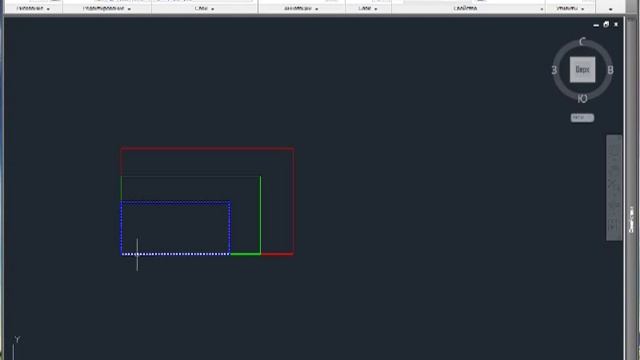
3D-моделирование в AutoCAD основывается на создании трехмерных объектов с использованием различных инструментов программы. Основные принципы включают создание, модификацию и визуализацию объектов.
Инструменты для создания 3D-объектов
В AutoCAD используются следующие основные инструменты для создания 3D-моделей:
- Призмы: базовый объект для создания 3D-моделей.
- Цилиндры: создают вращаемые объекты.
- Конусы: аналогичны цилиндрам, но с вершиной.
- Сферы: используются для создания шаровых объектов.
- Торусы: аналогично сферам, но с внешним выгибом.
Шаги по созданию простого 3D-объекта
-
Создание основы:
- Начните с создания 2D-очерка (например, прямоугольник).
- Используйте команду
EXTRUDEдля превращения в 3D.
-
Модификация объекта:
- Используйте
MOVE,ROTATEиSCALEдля изменения объекта. - Можете добавить больше геометрии с помощью
UNIONилиSUBTRACT.
- Используйте
-
Визуализация:
- Используйте команду
RENDERдля получения готового изображения. - Вы можете также настроить освещение и камеру для лучшей визуализации.
- Используйте команду
Особенности и функции
- Слои: помогают организовать и управлять геометрией.
- Визуальные стили: предоставляют различные способы отображения моделей.
- Материалы: позволяют присваивать объектам различные физические свойства для визуализации.
Таблица ключевых команд
| Команда | Описание |
|---|---|
EXTRUDE |
Переводит 2D-очерк в 3D-объект. |
UNION |
Объединяет 3D-объекты. |
SUBTRACT |
Вычитает один объект из другого. |
RENDER |
Генерирует финальное изображение. |
LAYER |
Управление слоями для организации геометрии. |
Основы 3D-моделирования в AutoCAD включают в себя использование базовых инструментов для создания, модификации и визуализации 3D-объектов. Понимание и мастерство в работе с этими инструментами позволяют эффективно использовать AutoCAD для создания сложных 3D-моделей.
Бесплатный курс Excel: управление запасами и подбор авто в логистике
Бесплатный курс: "VDSina для начинающих: Сервер за 5 минут: Объясняем простыми словами"
Бесплатный виджет обратной связи для Shopify
Часы во весь экран
Чат с ИИ девушкой
Чатрулетка: чат с интересными людьми
Фототехника для видео
Генератор безопасных паролей
Изучаем искусственный интеллект бесплатно
Как использовать бесплатные ИИ-генераторы видео для создания анимаций 3D-сцен с элементами киберпанк
Как создать пошаговое видео для обучения использованию программы AutoCAD
Как создавать мемы без фотошопа: пошагово
Легковые и внедорожные авто от немецких брендов
Оптимизация маршрутизации GEO сайта
Погода в Ревде во вторник
Популярные детские игрушки 2024
Российская автоиндустрия в цифрах
Системы безопасности IP
Смех в доме
VDSina для новичков: простой подход
Великолепие чая и кофе
Видеочат рулетка: её задачи
Видеочат в режиме реального времени